 −8%


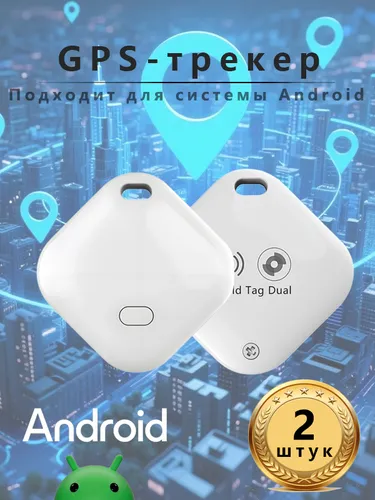
Bluetooth трекер,для iOS и Android
- Тип
- Bluetooth-метка
- Цвет
- Белый
- Материал
- Пластик, Металл, Силикон
- Гарантия
- 3 месяца
- Срок службы, лет
- 1
- Страна-изготовитель
- Китай
Где купить Bluetooth трекер,для iOS и Android
Цены и сроки доставки для города Москва, цены для Москвы
Bluetooth трекер,для iOS и Android дешевле всего на Ozon: 671 ₽. На других площадках этот товар пока не нашли.
За 22 дня самая низкая цена снизилась на 16%, была от 627 ₽ до 809 ₽.
Срок доставки в ваш город смотрите на сайте площадки.
- Лучшая цена Ozon Вау-цены, осталось 1 209 шт арт. 5364901661671 ₽≈ завтраВ магазин цена вчера
История цены
История цены для Москвы.
Цена ниже обычной на 6%
Средняя лучшая цена за 22 дня: 710 ₽. Сегодня: 671 ₽.
500 600 700 800 900 671 ₽
Цены по неделям таблицей
| Дата | Ozon |
|---|---|
| сегодня | 671 ₽ |
| 14 ноября | 638 ₽ |
| 7 ноября | 754 ₽ |
| 31 октября | 796 ₽ |
Отзывы покупателей
Все отзывы в магазинах
Выдержек из отзывов здесь пока нет, сами отзывы можно прочитать по ссылкам выше.
Описание
⚠️ Важно Телефон Google, минимум Android 9.0 и выше. Ограничение: сервис Google Find Hub работает только за пределами материкового Китая. Требуется предустановленный GMS, вход в аккаунт Google и установка Find Hub. Китайские телефоны без GMS, даже с Android ≥9.0, не подключаются через канал Google. Трекер работает в экосистеме Google «Найти устройство». Для корректной настройки необходимо:
Читать полностью
Google-аккаунт + Bluetooth + Геолокация + Интернет + сервис «Найти устройство». Трекер не требует отдельного специального приложения производителя для обычного поиска — основная настройка и поиск выполняются через сервисы Google Вариант 1 (Рекомендуемый) – Быстрое подключение через всплывающее уведомление 1. Включите трекер Откройте приложение на смартфоне и включите Bluetooth. 2. Поднесите трекер к смартфону Расположите трекер рядом с телефоном. После обнаружения устройства на экране появится уведомление «Air Device». 3. Подключите устройство Нажмите на найденное устройство и следуйте инструкциям на экране для подключения. 4. Откройте функцию поиска устройства После подключения перейдите в приложение «Найти устройство». 5. Проверьте местоположение Выберите подключённый трекер. На карте отобразится его текущее или последнее известное местоположение. 6. Используйте карту для поиска Откройте карту и проверьте местоположение трекера. Вы можете использовать карту, чтобы определить, где находится устройство. 7. Проверка на другом смартфоне При необходимости подключите трекер к другому совместимому смартфону и проверьте его местоположение через приложение. Готово! Теперь вы можете использовать трекер для удобного поиска и определения местоположения. Вариант 2 (Если всплывающее окно не появляется) – Полное ручное подключение через сервисы Google 1. Подготовьте смартфон Для работы трекера используйте Android-смартфон с аккаунтом Google. Перед подключением убедитесь, что на телефоне включены: Bluetooth Геолокация Интернет Аккаунт Google Также убедитесь, что на смартфоне установлены и доступны сервисы Google. 2. Включите Bluetooth Откройте настройки смартфона и включите Bluetooth. После этого положите трекер рядом со смартфоном. Важно: не выполняйте обычное подключение трекера через стандартное меню Bluetooth. Подключение выполняется через экосистему Google. 3. Активируйте трекер Нажмите кнопку на трекере или активируйте устройство согласно инструкции. Поднесите трекер к смартфону. Через некоторое время на экране появится уведомление Air Device. Нажмите на появившееся уведомление, чтобы начать настройку. 4. Подключение через Google После обнаружения устройства смартфон предложит выполнить настройку трекера. Следуйте инструкциям на экране и подтвердите подключение. На этом этапе устройство привязывается к аккаунту Google и системе поиска устройств Google. Именно через экосистему Google осуществляется дальнейший поиск и определение местоположения трекера. 5. Откройте «Найти устройство» После завершения подключения откройте приложение или сервис Google «Найти устройство». В списке устройств должен появиться подключённый трекер. Выберите нужный трекер. 6. Просмотр местоположения После выбора трекера на экране откроется карта. На карте будет отображаться последнее известное местоположение устройства. Таким образом, вы можете использовать Google для поиска вещей, к которым прикреплён трекер. Например: ключей; сумки; рюкзака; чемодана; велосипеда; других личных вещей. 7. Поиск трекера рядом с вами Если трекер находится поблизости, используйте функцию звукового сигнала. Выберите функцию воспроизведения звука в приложении «Найти устройство». Трекер начнёт издавать звуковой сигнал, благодаря чему его будет легче найти. 8. Поиск на карте Если вы не знаете, где находится вещь, откройте карту в приложении «Найти устройство». Проверьте отображаемое местоположение трекера и используйте карту для поиска. При перемещении к нужному месту можно повторно обновить информацию о местоположении. 9. Использование другого Android-смартфона При необходимости доступ к трекеру можно получить через совместимый Android-смартфон, используя соответствующий аккаунт Google и сервис «Найти устройство». Убедитесь, что на телефоне выполнен вход в нужный аккаунт Google и включены необходимые разрешения.
Описание продавца на Ozon.
Характеристики
- Тип
- Bluetooth-метка
- Цвет
- Белый
- Количество в упаковке, шт
- 1
- Материал
- Пластик, Металл, Силикон
- Гарантия
- 3 месяца
- Срок службы, лет
- 1
- Страна-изготовитель
- Китай
Источник: Ozon, карточка товара.
Похожие товары
−8% 
 −8%

 −5%
 −5%


 −6%

 −25%
 −11%
от1 183 ₽
Умный брелок Bluetooth-метка Смарт трекер для поиска ключей для Android и iOS. Работает с SmartLife
Ozon